Cardápio sem contato para restaurantes
Atualizado em 1 de novembro de 2026
Um cardápio sem contato permite que os clientes leiam o seu cardápio no próprio celular em vez de em um exemplar de papel compartilhado. Eles escaneiam um QR code na mesa, o cardápio abre no navegador e ninguém precisa encostar em nada. Você edita o cardápio em um só lugar e cada cliente vê a versão atual.
O que é um cardápio sem contato
- Um QR code na mesa, no balcão ou na porta. A câmera do celular o lê.
- Uma página de cardápio que abre no navegador. Os clientes não instalam aplicativo.
- O mesmo cardápio para todos. Você edita uma vez e cada cliente vê a versão atual.
Cardápio sem contato, cardápio de papel ou PDF?
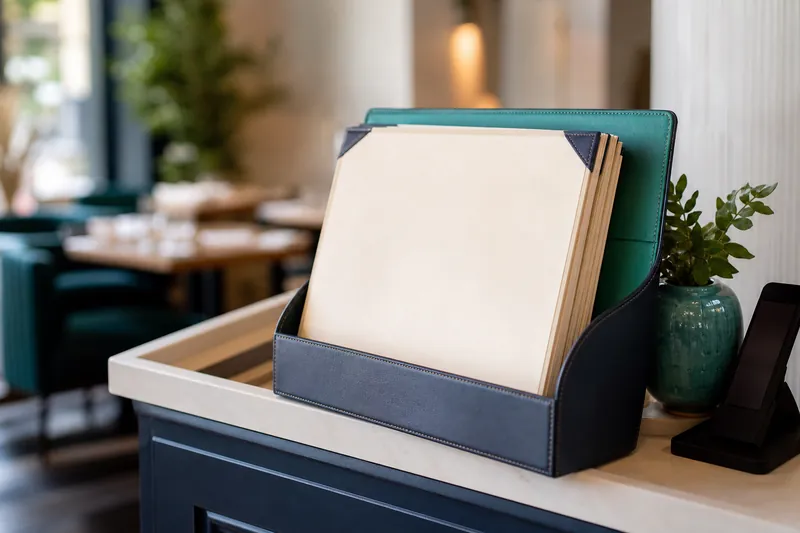
- Um cardápio de papel passa de mão em mão, se desgasta e fica errado no dia em que um preço muda. Reimprimir custa dinheiro e tempo.
- Um PDF atrás de um QR code elimina o compartilhamento, mas um PDF precisa ser ampliado e arrastado com os dedos no celular e só muda quando você envia um novo arquivo.
- Uma página de cardápio sem contato se ajusta à tela do celular, abre os pratos em uma janela, pode mostrar vários idiomas e muda no momento em que você salva.
Pense em uma sexta-feira comum: um prato acaba às oito, um fornecedor aumenta um preço, um turista pede o cardápio em alemão. Com um cardápio de papel, cada um desses casos significa um bilhete escrito à mão, uma reimpressão ou uma explicação na mesa. Com uma página de cardápio, cada um é uma alteração que você faz uma vez e que cada cliente vê.
Por que os restaurantes mudam
- Nada é compartilhado. Nenhum cardápio plastificado passa de mão em mão e nada precisa ser higienizado entre os clientes.
- Sem reimprimir. Um preço novo ou um prato que acabou é uma alteração no cardápio, não uma ida à gráfica.
- Os clientes leem no próprio idioma. Você pode adicionar idiomas e deixar a IA traduzir. Veja o guia do cardápio multilíngue para restaurantes.
- As indicações de alérgenos e alimentares acompanham o prato. Mais no guia de alérgenos no cardápio.
Como funciona com o MenuHatch
- Monte o seu cardápio. Crie categorias e subcategorias e depois adicione pratos com descrição, preço e, se quiser, uma foto. Tudo o que você adiciona fica oculto até você ativar, então dá para preparar o cardápio antes de ele ir ao ar.
- Adicione idiomas se precisar. O MenuHatch oferece 20. Quantos idiomas extras você pode adicionar depende do seu plano.
- Imprima o QR code. O painel mostra o link do seu cardápio e o QR code dele, e cria um PDF no tamanho que você escolher, em centímetros, com várias cópias por folha.
- Coloque onde os clientes se sentam. Mesas, balcão, entrada. Os passos estão no guia sobre como criar um cardápio com QR code.
O que os clientes veem
O cardápio abre em uma página que se ajusta à tela do celular. As categorias principais ficam recolhidas, e um toque abre as subcategorias e os pratos. Um toque em um prato abre os detalhes: descrição, preços e indicações de alérgenos e alimentares. Se você oferece mais de um idioma, um seletor de idioma com bandeiras fica no topo, e cada idioma tem o próprio endereço web. O rodapé mostra o nome, o endereço e o telefone do seu negócio.
Os clientes não criam conta nem digitam nada. Eles escaneiam, leem e guardam o celular. Como o cardápio é uma página web comum, podem abri-lo de novo mais tarde ou enviar o link a alguém na mesa. A página é feita para a tela estreita, então não há ampliação com os dedos nem rolagem lateral.
O que você controla como proprietário
- O que está visível. Cada categoria e prato tem um interruptor de ativo. Desative um prato que acabou e ele some do cardápio.
- Tamanhos e preços. Um prato pode ter várias linhas de preço, cada uma com a própria legenda, como “Taça” e “Garrafa”.
- Indicações. Alérgenos, aditivos e características como vegano ou halal, escolhidos em listas.
- Idiomas. Quais você oferece e se um nome fica sem tradução.
- O visual. Cores, fontes e logo no editor de estilo, conforme o plano.
Dicas para um começo tranquilo
- Teste cada código impresso com dois celulares diferentes antes de colocá-lo no salão.
- Guarde algumas cópias de papel. Alguns clientes preferem papel, e alguns não estão com o celular.
- Faça o link para a página do cardápio, não para um PDF. Uma página se ajusta à tela sem ampliar nem arrastar com os dedos.
- Imprima o código grande o bastante. O tamanho padrão no painel é 7,5 cm.
Quem usa
Restaurantes, cafés, bares e hotéis usam a mesma ideia com cardápios diferentes. Veja as páginas para cafés, bares e hotéis.
Perguntas frequentes
Os clientes precisam de um aplicativo?
Não. A câmera do celular abre o cardápio no navegador.
Preciso reimprimir o QR code quando o cardápio mudar?
Não. O código aponta para a página do cardápio, então um preço alterado ou um novo prato aparece sem reimprimir.
Os clientes podem fazer pedidos pelo cardápio?
O cardápio mostra pratos, preços e detalhes. Os pedidos são feitos pela sua equipe, como de costume.
Um cardápio sem contato é o mesmo que um cardápio em PDF?
Não. Um PDF é um arquivo que precisa ser ampliado no celular. Um cardápio sem contato é uma página feita para a tela do celular.
E se um cliente não tiver celular?
Guarde alguns cardápios de papel. A maioria dos estabelecimentos usa os dois lado a lado.
Configure o seu cardápio sem contato com o MenuHatch
Monte o seu cardápio, imprima o QR code e coloque-o nas suas mesas. Comece com um teste grátis, sem compromisso.
Começar teste grátis Ver preços