Menu sans contact pour restaurant
Mis à jour le 1 novembre 2026
Un menu sans contact permet aux clients de lire votre menu sur leur propre téléphone plutôt que sur un exemplaire papier partagé. Ils scannent un QR code à table, le menu s'ouvre dans le navigateur, et personne n'a rien à toucher. Vous modifiez le menu à un seul endroit, et chaque client voit la version actuelle.
Ce qu'est un menu sans contact
- Un QR code sur la table, le comptoir ou la porte. L'appareil photo du téléphone le lit.
- Une page de menu qui s'ouvre dans le navigateur. Les clients n'installent pas d'application.
- Le même menu pour tous. Vous le modifiez une fois et chaque client voit la version actuelle.
Menu sans contact, menu papier ou PDF ?
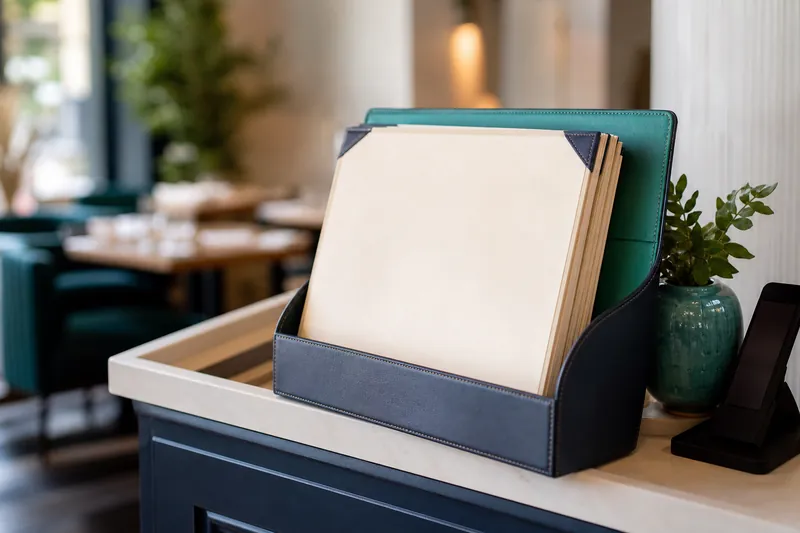
- Un menu papier passe de main en main, s'use, et devient faux le jour où un prix change. Réimprimer coûte de l'argent et du temps.
- Un PDF derrière un QR code supprime le partage, mais un PDF doit être agrandi et déplacé à deux doigts sur un téléphone, et il ne change que lorsque vous téléversez un nouveau fichier.
- Une page de menu sans contact s'adapte à l'écran du téléphone, ouvre les plats dans une fenêtre, peut afficher plusieurs langues, et change dès que vous enregistrez.
Pensez à un vendredi ordinaire : un plat est épuisé à huit heures, un fournisseur augmente un prix, un touriste demande le menu en allemand. Avec un menu papier, chacun de ces cas signifie un mot écrit à la main, une réimpression ou une explication à table. Avec une page de menu, chacun est une modification que vous faites une fois et que chaque client voit.
Pourquoi les restaurants passent au sans contact
- Rien n'est partagé. Aucun menu plastifié ne passe de main en main, et rien ne doit être essuyé entre deux clients.
- Aucune réimpression. Un nouveau prix ou un plat épuisé est une modification du menu, pas un trajet chez l'imprimeur.
- Les clients lisent dans leur langue. Vous pouvez ajouter des langues et laisser l'IA traduire. Voir le guide du menu de restaurant multilingue.
- Les mentions d'allergènes et d'alimentation suivent le plat. Plus d'informations dans le guide des allergènes sur un menu.
Comment cela fonctionne avec MenuHatch
- Construisez votre menu. Créez des catégories et des sous-catégories, puis ajoutez des plats avec une description, un prix et, si vous le souhaitez, une photo. Tout ce que vous ajoutez reste masqué jusqu'à ce que vous l'activiez, ce qui vous permet de préparer le menu avant sa mise en ligne.
- Ajoutez des langues si vous en avez besoin. MenuHatch en propose 20. Le nombre de langues supplémentaires que vous pouvez ajouter dépend de votre abonnement.
- Imprimez le QR code. Le tableau de bord affiche le lien de votre menu et son QR code, et crée un PDF à la taille de votre choix, en centimètres, avec plusieurs exemplaires par feuille.
- Placez-le là où les clients sont assis. Tables, comptoir, entrée. Les étapes sont dans le guide comment créer un menu QR code.
Ce que voient les clients
Le menu s'ouvre sur une page adaptée à l'écran du téléphone. Les catégories principales sont repliées, et un appui ouvre les sous-catégories et les plats. Un appui sur un plat ouvre son détail : description, prix, et mentions d'allergènes et d'alimentation. Si vous proposez plus d'une langue, un sélecteur de langue avec des drapeaux se trouve en haut, et chaque langue a sa propre adresse web. Le pied de page affiche le nom, l'adresse et le numéro de téléphone de votre établissement.
Les clients ne créent pas de compte et ne saisissent rien. Ils scannent, lisent et rangent le téléphone. Comme le menu est une page web normale, ils peuvent la rouvrir plus tard ou envoyer le lien à quelqu'un à table. La page est conçue pour l'écran étroit, donc pas d'agrandissement à deux doigts ni de défilement latéral.
Ce que vous contrôlez en tant que propriétaire
- Ce qui est visible. Chaque catégorie et chaque plat a un interrupteur d'activation. Désactivez un plat épuisé et il disparaît du menu.
- Tailles et prix. Un plat peut avoir plusieurs lignes de prix, chacune avec son libellé, comme « Verre » et « Bouteille ».
- Mentions. Allergènes, additifs et caractéristiques comme végan ou halal, choisis dans des listes.
- Langues. Celles que vous proposez, et si un nom reste non traduit.
- L'apparence. Couleurs, polices et logo dans l'éditeur de style, selon l'abonnement.
Conseils pour bien démarrer
- Testez chaque code imprimé avec deux téléphones différents avant de le mettre en place.
- Gardez quelques exemplaires papier. Certains clients préfèrent le papier, et quelques-uns n'ont pas de téléphone sur eux.
- Liez la page du menu, pas un PDF. Une page s'adapte à l'écran sans agrandissement ni déplacement à deux doigts.
- Imprimez le code assez grand. La taille par défaut dans le tableau de bord est de 7,5 cm.
Qui l'utilise
Restaurants, cafés, bars et hôtels utilisent tous la même idée avec des menus différents. Voir les pages pour les cafés, les bars et les hôtels.
Questions fréquentes
Les clients ont-ils besoin d'une application ?
Non. L'appareil photo du téléphone ouvre le menu dans le navigateur.
Dois-je réimprimer le QR code quand le menu change ?
Non. Le code renvoie à la page du menu, un prix modifié ou un nouveau plat apparaît donc sans réimpression.
Les clients peuvent-ils commander via le menu ?
Le menu affiche les plats, les prix et les détails. Les commandes sont prises par votre personnel comme d'habitude.
Un menu sans contact est-il la même chose qu'un menu PDF ?
Non. Un PDF est un fichier qu'il faut agrandir sur un téléphone. Un menu sans contact est une page conçue pour l'écran du téléphone.
Et si un client n'a pas de téléphone ?
Gardez quelques menus papier. La plupart des établissements utilisent les deux en parallèle.
Mettez en place votre menu sans contact avec MenuHatch
Créez votre menu, imprimez le QR code et placez-le sur vos tables. Commencez par un essai gratuit, sans engagement.
Essai gratuit Voir les tarifs