Comment créer un menu QR code
Mis à jour le 1 novembre 2026
Un menu QR code est une page de menu sur le web, plus un code qui l'ouvre sur le téléphone du client. Vous créez le menu une fois, vous imprimez le code, et chaque modification ultérieure apparaît sans réimpression.
Ce dont vous avez besoin
- Vos plats avec noms, prix et courtes descriptions.
- Des photos des plats, si vous en voulez. Elles sont facultatives.
- Votre logo et vos couleurs de marque, si vous voulez que le menu corresponde à votre établissement.
- Une imprimante, ou un imprimeur, pour les QR codes.
Avec un créateur de menu QR code comme MenuHatch, vous n'avez besoin ni de site web ni de développeur. Le menu se trouve sur une page que nous hébergeons, et le QR code y renvoie.
Comment créer un menu QR code en sept étapes
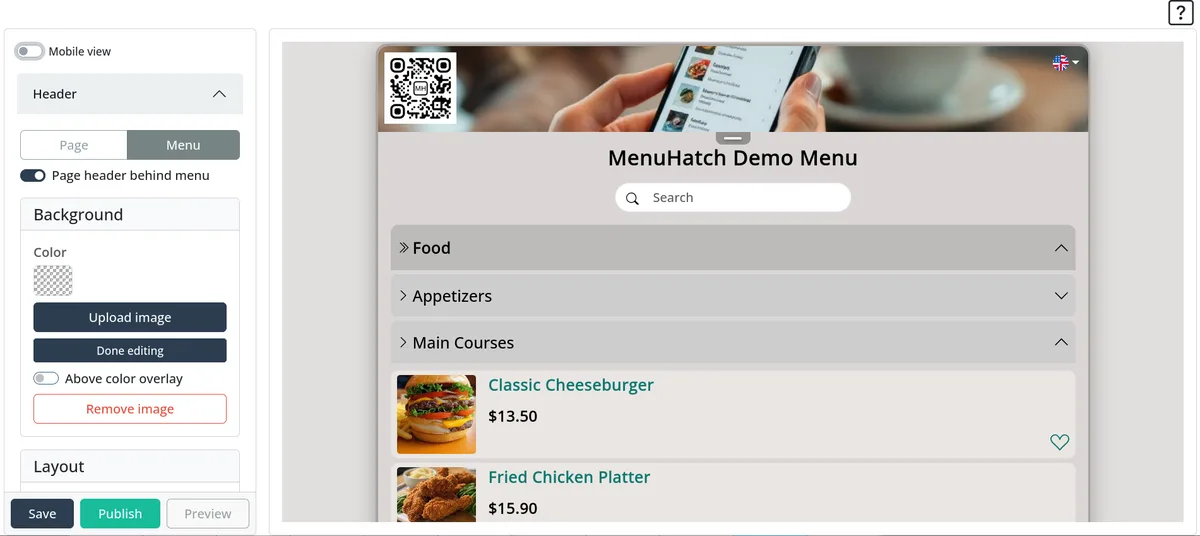
- Créez votre menu. Donnez-lui un nom et indiquez votre établissement, pour que le menu ait sa propre adresse web.
- Ajoutez des catégories. Entrées, plats, desserts, boissons. Les catégories peuvent se trouver dans d'autres catégories, par exemple le vin dans les boissons.
- Ajoutez vos plats. Saisissez le nom, la description et le prix. Ajoutez une photo si vous en avez une, et sélectionnez dans les listes les allergènes et les mentions comme végan. Plus d'informations dans le guide sur les allergènes sur un menu.
- Choisissez l'apparence. Dans l'éditeur de style, vous réglez les couleurs, ajoutez votre logo, une image d'en-tête ou une image de fond, et l'aperçu en direct montre le résultat à chaque changement.
- Ajoutez des langues. Si vous avez des clients étrangers, activez d'autres langues et laissez l'IA traduire le menu. Lisez le guide du menu de restaurant multilingue.
- Vérifiez le menu sur votre téléphone. Ouvrez-le comme le ferait un client, et lisez chaque catégorie.
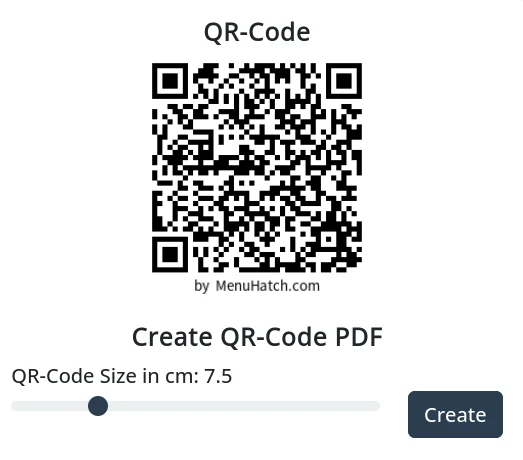
- Imprimez le QR code. Choisissez la taille en centimètres et MenuHatch crée un PDF avec plusieurs exemplaires par page, prêt à découper.
Où placer le QR code
- Sur chaque table. Un chevalet, un autocollant ou un petit support. Les clients ne devraient pas avoir à le demander.
- À l'entrée ou au bar. Pour les clients qui commandent au comptoir.
- Dans un endroit bien éclairé, loin des bougies, des reflets et des surfaces mouillées.
Imprimez le code assez grand pour être scanné depuis une distance d'assise normale, et gardez un fort contraste, code sombre sur fond clair. Ajoutez à côté une courte ligne comme « Scannez pour voir le menu », car certains clients ne savent pas à quoi sert le carré.
Parcourez votre salle comme le ferait un client. Asseyez-vous à une table, sortez votre téléphone et scannez le code sans vous lever. Si vous devez bouger, déplacez le code. Remplacez les cartes pliées ou tachées avant qu'elles ne se scannent plus.
Erreurs fréquentes
- Code trop petit ou contraste trop faible. Si un téléphone a besoin de trois essais, les clients abandonnent et demandent un menu papier.
- Pas de test. Scannez chaque code imprimé avec deux téléphones différents avant de le mettre en place.
- Un PDF au lieu d'une page de menu. Un PDF doit être agrandi et déplacé à deux doigts sur un téléphone. Une page de menu s'adapte à l'écran.
- Des prix périmés. Mettez le menu à jour quand quelque chose change. Le même code continue de fonctionner.
Questions fréquentes
Les clients ont-ils besoin d'une application ?
Non. L'appareil photo du téléphone ouvre le menu dans le navigateur.
Dois-je réimprimer le QR code quand le menu change ?
Non. Le code renvoie à la page du menu, pas à une liste fixe de plats. Changez un prix ou ajoutez un plat et la page se met à jour.
Puis-je garder aussi un menu papier ?
Oui. Beaucoup d'établissements gardent quelques exemplaires papier pour les clients qui les préfèrent, et laissent le QR code faire le reste.
Créez votre menu QR code avec MenuHatch
Créez votre menu, choisissez l'apparence, ajoutez vos langues et imprimez le QR code. Commencez par un essai gratuit, sans engagement.
Essai gratuit Voir les tarifs