QR-Code-Speisekarte erstellen
Aktualisiert am 1. November 2026
Eine QR-Code-Speisekarte ist eine Speisekarte als Webseite, dazu ein Code, der sie auf dem Handy des Gastes öffnet. Sie erstellen die Speisekarte einmal, drucken den Code, und jede spätere Änderung erscheint ohne Neudruck.
Was Sie brauchen
- Ihre Gerichte mit Namen, Preisen und kurzen Beschreibungen.
- Fotos der Gerichte, wenn Sie welche möchten. Sie sind optional.
- Ihr Logo und Ihre Markenfarben, wenn die Speisekarte zu Ihrem Lokal passen soll.
- Einen Drucker oder eine Druckerei für die QR-Codes.
Mit einem Generator für QR-Code-Speisekarten wie MenuHatch brauchen Sie weder eine Website noch einen Entwickler. Die Speisekarte liegt auf einer Seite, die wir hosten, und der QR-Code verweist darauf.
So erstellen Sie eine QR-Code-Speisekarte in sieben Schritten
- Speisekarte anlegen. Geben Sie ihr einen Namen und tragen Sie Ihr Lokal ein, damit die Speisekarte eine eigene Webadresse bekommt.
- Kategorien hinzufügen. Vorspeisen, Hauptgerichte, Desserts, Getränke. Kategorien können in anderen Kategorien liegen, zum Beispiel Wein unter Getränke.
- Gerichte hinzufügen. Tragen Sie Name, Beschreibung und Preis ein. Fügen Sie ein Foto hinzu, wenn Sie eines haben, und wählen Sie aus den Listen Allergene und Hinweise wie vegan. Mehr dazu im Ratgeber Allergene auf der Speisekarte.
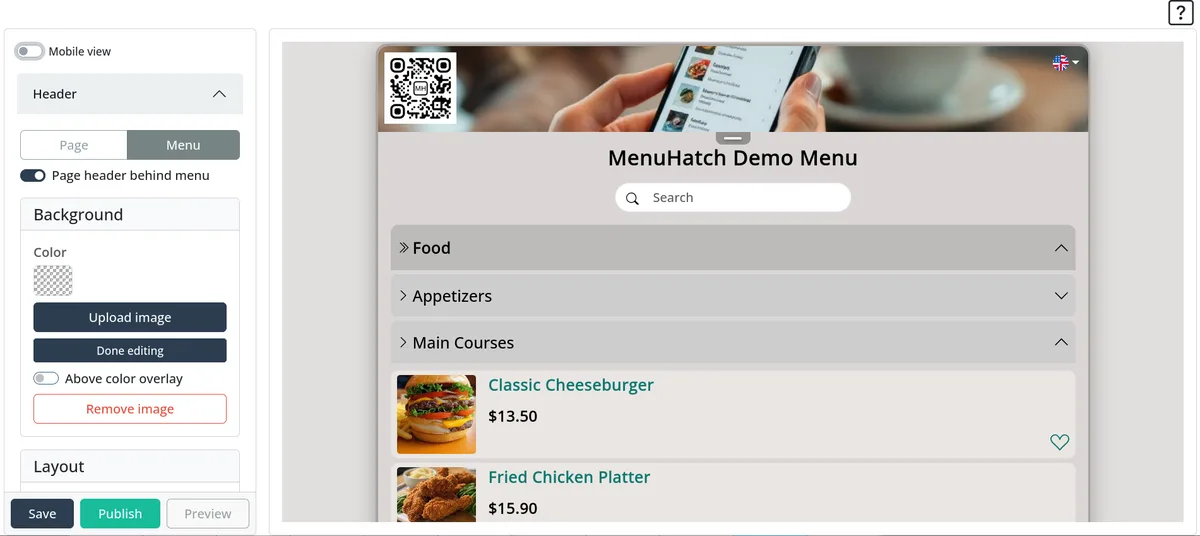
- Das Aussehen wählen. Im Stileditor legen Sie Farben fest, fügen Ihr Logo, ein Kopfbild oder ein Hintergrundbild hinzu, und die Live-Vorschau zeigt das Ergebnis bei jeder Änderung.
- Sprachen hinzufügen. Wenn Sie internationale Gäste haben, schalten Sie weitere Sprachen ein und lassen Sie die Speisekarte per KI übersetzen. Lesen Sie den Ratgeber zur mehrsprachigen Speisekarte.
- Die Speisekarte auf dem Handy prüfen. Öffnen Sie sie so, wie es ein Gast tun würde, und lesen Sie jede Kategorie.
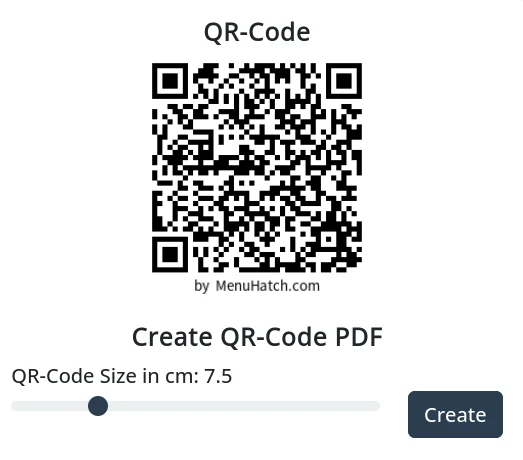
- Den QR-Code drucken. Wählen Sie die Größe in Zentimetern, und MenuHatch erstellt ein PDF mit mehreren Exemplaren pro Seite, bereit zum Ausschneiden.
Wohin mit dem QR-Code
- Auf jedem Tisch. Als Aufsteller, Aufkleber oder kleiner Ständer. Gäste sollten nicht danach fragen müssen.
- Am Eingang oder an der Bar. Für Gäste, die an der Theke bestellen.
- An einem gut beleuchteten Platz, fern von Kerzen, Spiegelungen und nassen Flächen.
Drucken Sie den Code so groß, dass er aus normalem Sitzabstand scannbar ist, und achten Sie auf starken Kontrast, dunkler Code auf hellem Grund. Setzen Sie eine kurze Zeile daneben, etwa „Scannen und Speisekarte ansehen“, denn manche Gäste wissen nicht, wofür das Quadrat da ist.
Gehen Sie durch Ihren Raum, wie es ein Gast tun würde. Setzen Sie sich an einen Tisch, nehmen Sie Ihr Handy und scannen Sie den Code, ohne aufzustehen. Wenn Sie sich bewegen müssen, verschieben Sie den Code. Ersetzen Sie geknickte oder verschmutzte Karten, bevor sie nicht mehr scannen.
Häufige Fehler
- Code zu klein oder zu kontrastarm. Wenn ein Handy drei Versuche braucht, geben Gäste auf und fragen nach einer Papierkarte.
- Kein Test. Scannen Sie jeden gedruckten Code mit zwei verschiedenen Handys, bevor Sie ihn auslegen.
- Ein PDF statt einer Speisekartenseite. Ein PDF muss auf dem Handy gezoomt und verschoben werden. Eine Speisekartenseite passt sich dem Bildschirm an.
- Veraltete Preise. Aktualisieren Sie die Speisekarte, wenn sich etwas ändert. Derselbe Code funktioniert weiter.
Häufige Fragen
Brauchen Gäste eine App?
Nein. Die Handykamera öffnet die Speisekarte im Browser.
Muss ich den QR-Code neu drucken, wenn sich die Speisekarte ändert?
Nein. Der Code verweist auf die Speisekartenseite, nicht auf eine feste Liste von Gerichten. Ändern Sie einen Preis oder fügen Sie ein Gericht hinzu, und die Seite wird aktualisiert.
Kann ich zusätzlich eine Papierkarte behalten?
Ja. Viele Lokale halten ein paar Papierexemplare für Gäste bereit, die sie bevorzugen, und überlassen den Rest dem QR-Code.
Erstellen Sie Ihre QR-Code-Speisekarte mit MenuHatch
Legen Sie Ihre Speisekarte an, wählen Sie das Aussehen, ergänzen Sie Ihre Sprachen und drucken Sie den QR-Code. Starten Sie mit einer kostenlosen Testphase, ohne Verpflichtung.
Kostenlos testen Preise ansehen