Cómo hacer una carta con código QR
Actualizado el 1 de noviembre de 2026
Una carta con código QR es una página de carta en la web, más un código que la abre en el móvil del cliente. Usted crea la carta una vez, imprime el código, y cada cambio posterior aparece sin reimprimir.
Qué necesita
- Sus platos con nombres, precios y descripciones breves.
- Fotos de los platos, si las quiere. Son opcionales.
- Su logotipo y los colores de su marca, si quiere que la carta combine con su local.
- Una impresora, o una imprenta, para los códigos QR.
Con un creador de cartas QR como MenuHatch no necesita una web ni un desarrollador. La carta está en una página que alojamos nosotros, y el código QR apunta a ella.
Cómo hacer una carta con código QR en siete pasos
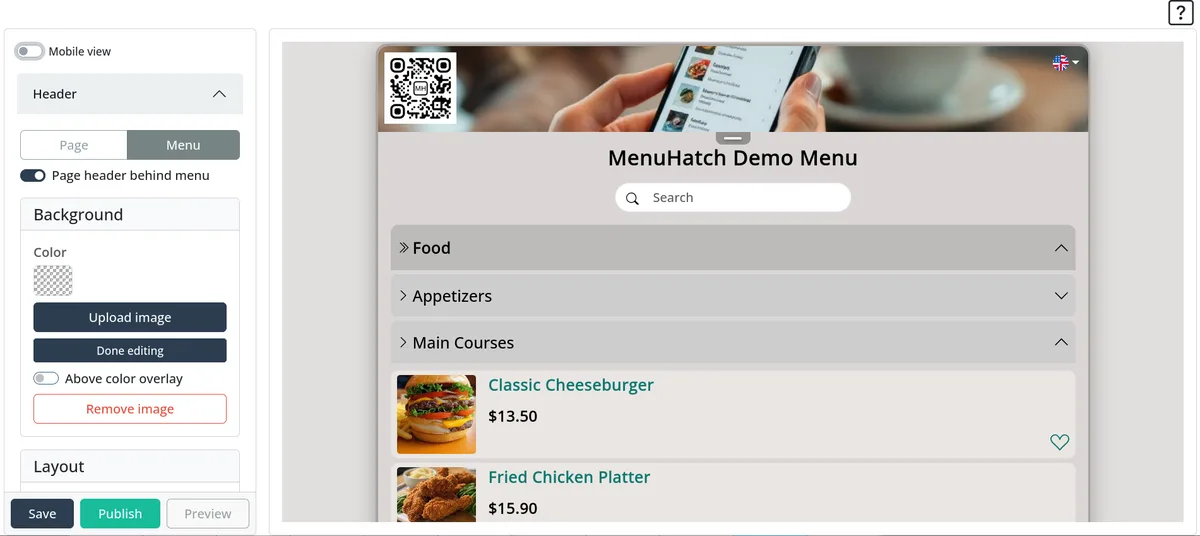
- Cree su carta. Póngale un nombre e introduzca su local, para que la carta tenga su propia dirección web.
- Añada categorías. Entrantes, principales, postres, bebidas. Las categorías pueden estar dentro de otras categorías, por ejemplo el vino dentro de bebidas.
- Añada sus platos. Introduzca el nombre, la descripción y el precio. Añada una foto si la tiene, y seleccione de las listas los alérgenos y etiquetas como vegano. Más información en la guía de alérgenos en la carta.
- Elija el aspecto. En el editor de estilo ajusta los colores, añade su logotipo, una imagen de cabecera o una imagen de fondo, y la vista previa en directo muestra el resultado a medida que cambia.
- Añada idiomas. Si tiene clientes internacionales, active más idiomas y deje que la IA traduzca la carta. Lea la guía de la carta de restaurante multilingüe.
- Compruebe la carta en su móvil. Ábrala como lo haría un cliente y lea cada categoría.
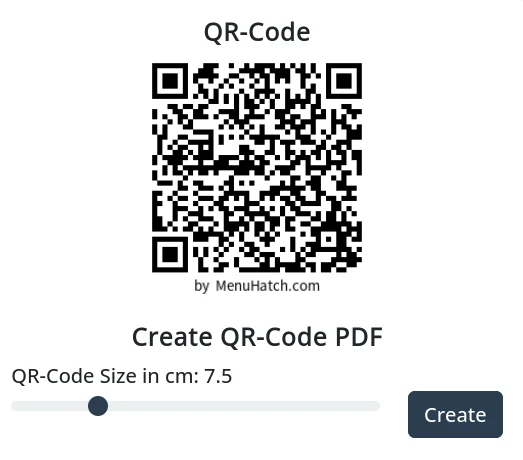
- Imprima el código QR. Elija el tamaño en centímetros y MenuHatch crea un PDF con varias copias por página, listo para recortar.
Dónde colocar el código QR
- En cada mesa. Un expositor, una pegatina o un pequeño soporte. Los clientes no deberían tener que pedirlo.
- En la entrada o en la barra. Para los clientes que piden en el mostrador.
- En un lugar con buena luz, lejos de velas, reflejos y superficies mojadas.
Imprima el código lo bastante grande para escanearlo desde una distancia normal de asiento, y mantenga un contraste fuerte, código oscuro sobre fondo claro. Añada al lado una línea breve como «Escanee para ver la carta», porque algunos clientes no saben para qué sirve el cuadrado.
Recorra su local como lo haría un cliente. Siéntese en una mesa, saque el móvil y escanee el código sin levantarse. Si tiene que moverse, mueva el código. Sustituya las tarjetas dobladas o manchadas antes de que dejen de escanearse.
Errores frecuentes
- Código demasiado pequeño o con poco contraste. Si un móvil necesita tres intentos, los clientes se rinden y piden una carta de papel.
- Sin prueba. Escanee cada código impreso con dos móviles distintos antes de ponerlo.
- Un PDF en lugar de una página de carta. Un PDF hay que ampliarlo y moverlo con los dedos en el móvil. Una página de carta se ajusta a la pantalla.
- Precios desactualizados. Actualice la carta cuando algo cambie. El mismo código sigue funcionando.
Preguntas frecuentes
¿Necesitan los clientes una app?
No. La cámara del móvil abre la carta en el navegador.
¿Tengo que reimprimir el código QR cuando cambia la carta?
No. El código apunta a la página de la carta, no a una lista fija de platos. Cambie un precio o añada un plato y la página se actualiza.
¿Puedo mantener también una carta de papel?
Sí. Muchos locales guardan unas copias en papel para los clientes que las prefieren, y dejan que el código QR haga el resto.
Cree su carta con código QR con MenuHatch
Cree su carta, elija el aspecto, añada sus idiomas e imprima el código QR. Empiece con una prueba gratuita, sin compromiso.
Iniciar prueba gratuita Ver precios