Como criar um cardápio com QR code
Atualizado em 1 de novembro de 2026
Um cardápio com QR code é uma página de cardápio na web, mais um código que a abre no celular do cliente. Você cria o cardápio uma vez, imprime o código, e toda alteração futura aparece sem reimprimir.
O que você precisa
- Os seus pratos com nomes, preços e descrições curtas.
- Fotos dos pratos, se quiser. São opcionais.
- O seu logo e as cores da sua marca, se quiser que o cardápio combine com o seu estabelecimento.
- Uma impressora, ou uma gráfica, para os QR codes.
Com um criador de cardápio QR como o MenuHatch você não precisa de site nem de desenvolvedor. O cardápio fica em uma página que hospedamos, e o QR code aponta para ela.
Como criar um cardápio com QR code em sete passos
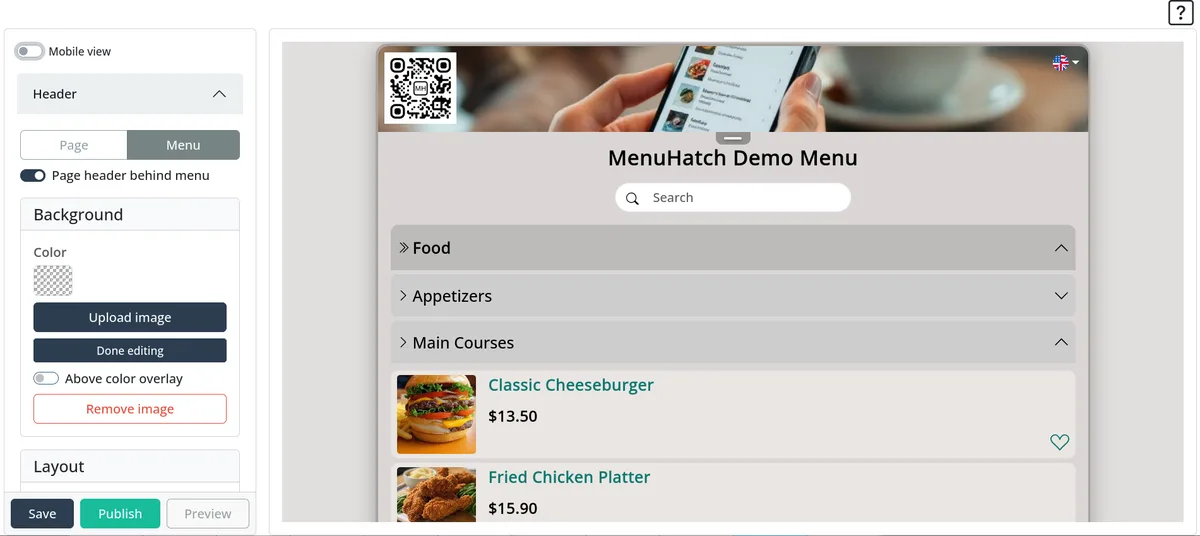
- Crie o seu cardápio. Dê um nome e informe o seu estabelecimento, para que o cardápio tenha o próprio endereço web.
- Adicione categorias. Entradas, pratos principais, sobremesas, bebidas. As categorias podem ficar dentro de outras categorias, por exemplo vinho dentro de bebidas.
- Adicione os seus pratos. Informe o nome, a descrição e o preço. Adicione uma foto se tiver e selecione nas listas os alérgenos e indicações como vegano. Mais no guia sobre alérgenos no cardápio.
- Escolha o visual. No editor de estilo você define cores, adiciona o seu logo, uma imagem de cabeçalho ou de fundo, e a pré-visualização ao vivo mostra o resultado conforme você muda.
- Adicione idiomas. Se você tem clientes internacionais, ative mais idiomas e deixe a IA traduzir o cardápio. Leia o guia do cardápio multilíngue para restaurantes.
- Confira o cardápio no celular. Abra como um cliente abriria e leia cada categoria.
- Imprima o QR code. Escolha o tamanho em centímetros e o MenuHatch cria um PDF com várias cópias por página, pronto para recortar.
Onde colocar o QR code
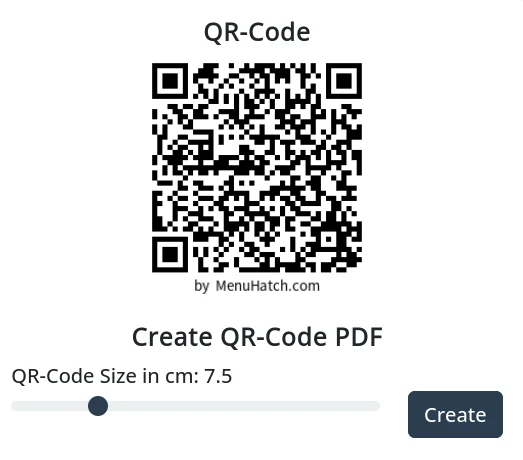
- Em cada mesa. Um display de mesa, um adesivo ou um pequeno suporte. Os clientes não deveriam precisar pedir.
- Na entrada ou no balcão. Para os clientes que pedem no balcão.
- Em um lugar com boa luz, longe de velas, reflexos e superfícies molhadas.
Imprima o código grande o bastante para ser escaneado da distância normal de quem está sentado e mantenha um contraste forte, código escuro sobre fundo claro. Coloque ao lado uma frase curta como “Escaneie para ver o cardápio”, porque alguns clientes não sabem para que serve o quadrado.
Percorra o seu salão como um cliente faria. Sente-se a uma mesa, pegue o celular e escaneie o código sem se levantar. Se precisar se mexer, mude o código de lugar. Troque os cartões dobrados ou manchados antes que parem de ser lidos.
Erros comuns
- Código pequeno demais ou com pouco contraste. Se um celular precisa de três tentativas, os clientes desistem e pedem um cardápio de papel.
- Nenhum teste. Escaneie cada código impresso com dois celulares diferentes antes de colocá-lo no salão.
- Um PDF em vez de uma página de cardápio. Um PDF precisa ser ampliado e arrastado com os dedos no celular. Uma página de cardápio se ajusta à tela.
- Preços desatualizados. Atualize o cardápio quando algo mudar. O mesmo código continua funcionando.
Perguntas frequentes
Os clientes precisam de um aplicativo?
Não. A câmera do celular abre o cardápio no navegador.
Preciso reimprimir o QR code quando o cardápio mudar?
Não. O código aponta para a página do cardápio, não para uma lista fixa de pratos. Mude um preço ou adicione um prato e a página é atualizada.
Posso manter também um cardápio de papel?
Sim. Muitos estabelecimentos guardam algumas cópias em papel para os clientes que preferem, e deixam o QR code fazer o resto.
Crie o seu cardápio com QR code com o MenuHatch
Monte o seu cardápio, escolha o visual, adicione os seus idiomas e imprima o QR code. Comece com um teste grátis, sem compromisso.
Começar teste grátis Ver preços