QR menü nasıl oluşturulur
Güncellendi: 1 Kasım 2026
QR menü, web üzerindeki bir menü sayfası ve onu misafirin telefonunda açan bir koddur. Menüyü bir kez oluşturur, kodu yazdırırsınız ve sonradan yaptığınız her değişiklik yeniden basım gerekmeden görünür.
Neye ihtiyacınız var
- Adları, fiyatları ve kısa açıklamalarıyla yemekleriniz.
- İsterseniz yemek fotoğrafları. Bunlar isteğe bağlıdır.
- Menünün mekânınızla uyumlu olmasını istiyorsanız logonuz ve marka renkleriniz.
- QR kodlar için bir yazıcı veya matbaa.
MenuHatch gibi bir QR menü oluşturucuyla web sitesine veya geliştiriciye ihtiyacınız olmaz. Menü bizim barındırdığımız bir sayfada durur ve QR kod oraya yönlendirir.
Yedi adımda QR menü nasıl oluşturulur
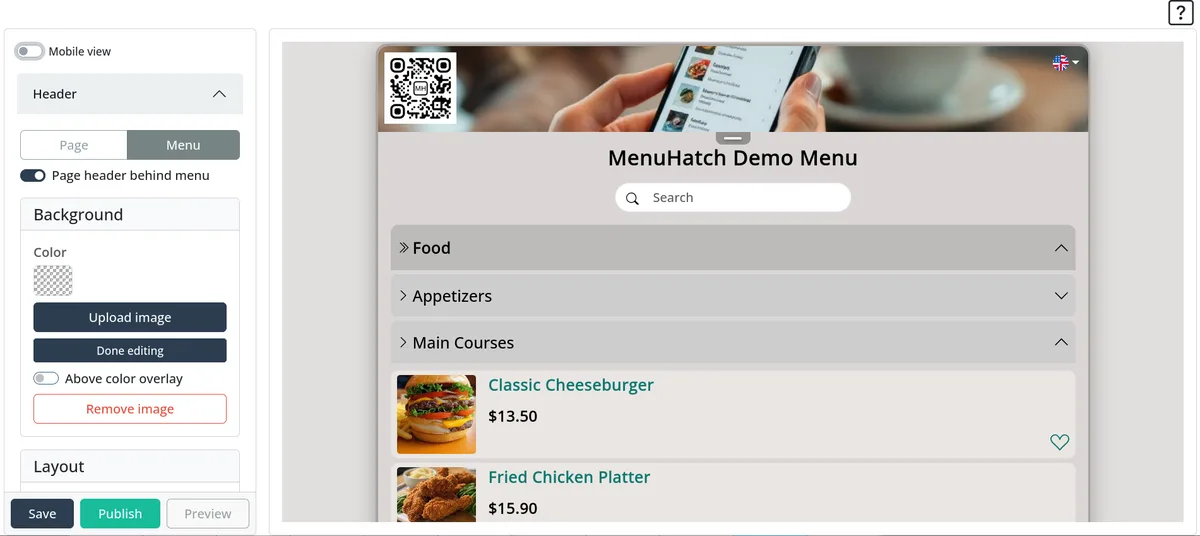
- Menünüzü oluşturun. Bir ad verin ve mekânınızı girin; böylece menü kendi web adresini alır.
- Kategoriler ekleyin. Başlangıçlar, ana yemekler, tatlılar, içecekler. Kategoriler başka kategorilerin içinde olabilir; örneğin şarap, içeceklerin içinde.
- Yemeklerinizi ekleyin. Adı, açıklamayı ve fiyatı girin. Varsa bir fotoğraf ekleyin ve listelerden alerjenleri ve vegan gibi yemek etiketlerini seçin. Daha fazlası menüde alerjen bilgisi rehberinde.
- Görünümü seçin. Stil editöründe renkleri belirler, logonuzu, bir başlık görselini veya bir arka plan görselini eklersiniz ve canlı önizleme siz değiştirdikçe sonucu gösterir.
- Diller ekleyin. Yabancı misafirleriniz varsa daha fazla dili açın ve menüyü yapay zekânın çevirmesine izin verin. Çok dilli restoran menüsü rehberini okuyun.
- Menüyü telefonunuzda kontrol edin. Bir misafirin açacağı gibi açın ve her kategoriyi okuyun.
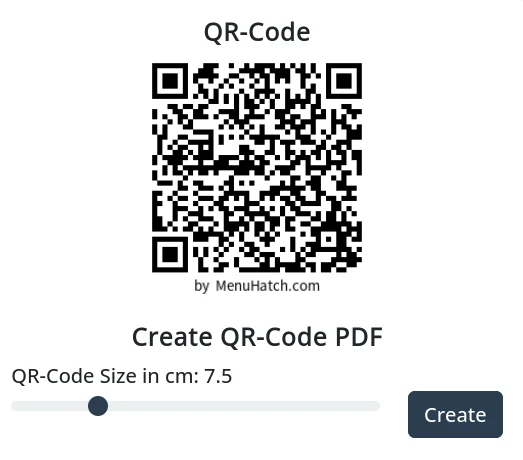
- QR kodu yazdırın. Boyutu santimetre olarak seçin; MenuHatch, sayfa başına birkaç kopya içeren ve kesmeye hazır bir PDF oluşturur.
QR kodu nereye koymalı
- Her masaya. Bir masa standı, bir etiket veya küçük bir altlık. Misafirlerin bunu istemek zorunda kalmaması gerekir.
- Girişe veya bara. Tezgâhtan sipariş veren misafirler için.
- İyi ışık alan bir yere, mumlardan, yansımalardan ve ıslak yüzeylerden uzağa.
Kodu, normal oturma mesafesinden taranabilecek büyüklükte yazdırın ve güçlü kontrastı koruyun: açık zemin üzerinde koyu kod. Yanına “Menüyü görmek için tarayın” gibi kısa bir satır ekleyin; çünkü bazı misafirler karenin ne işe yaradığını bilmez.
Mekânınızı bir misafir gibi dolaşın. Bir masaya oturun, telefonunuzu çıkarın ve kodu ayağa kalkmadan tarayın. Hareket etmeniz gerekiyorsa kodu taşıyın. Bükülmüş veya lekelenmiş kartları taranmaz hale gelmeden önce değiştirin.
Sık yapılan hatalar
- Kod çok küçük veya kontrastı düşük. Bir telefon üç denemeye ihtiyaç duyarsa misafirler vazgeçer ve kâğıt menü ister.
- Test yok. Yerleştirmeden önce basılı her kodu iki farklı telefonla tarayın.
- Menü sayfası yerine PDF. Bir PDF telefonda parmakla büyütülüp kaydırılmalıdır. Menü sayfası ekrana sığar.
- Güncel olmayan fiyatlar. Bir şey değiştiğinde menüyü güncelleyin. Aynı kod çalışmaya devam eder.
Sık sorulan sorular
Misafirlerin uygulamaya ihtiyacı var mı?
Hayır. Telefon kamerası menüyü tarayıcıda açar.
Menü değiştiğinde QR kodu yeniden basmam gerekir mi?
Hayır. Kod, sabit bir yemek listesine değil menü sayfasına yönlendirir. Bir fiyatı değiştirin veya bir yemek ekleyin, sayfa güncellenir.
Kâğıt menüyü de tutabilir miyim?
Evet. Birçok mekân, tercih eden misafirler için birkaç kâğıt kopya tutar ve gerisini QR koda bırakır.
MenuHatch ile QR menünüzü oluşturun
Menünüzü hazırlayın, görünümü seçin, dillerinizi ekleyin ve QR kodu yazdırın. Taahhütsüz, ücretsiz denemeyle başlayın.
Ücretsiz denemeyi başlat Fiyatları gör