Come creare un menu QR code
Aggiornato il 1 novembre 2026
Un menu QR code è una pagina di menu sul web, più un codice che la apre sul telefono del cliente. Crei il menu una sola volta, stampi il codice e ogni modifica successiva compare senza ristampare.
Cosa ti serve
- I tuoi piatti con nomi, prezzi e brevi descrizioni.
- Foto dei piatti, se le vuoi. Sono facoltative.
- Il tuo logo e i colori del tuo marchio, se vuoi che il menu sia in linea con il tuo locale.
- Una stampante, o una tipografia, per i QR code.
Con un creatore di menu QR come MenuHatch non servono un sito web né uno sviluppatore. Il menu si trova su una pagina ospitata da noi e il QR code rimanda a essa.
Come creare un menu QR code in sette passaggi
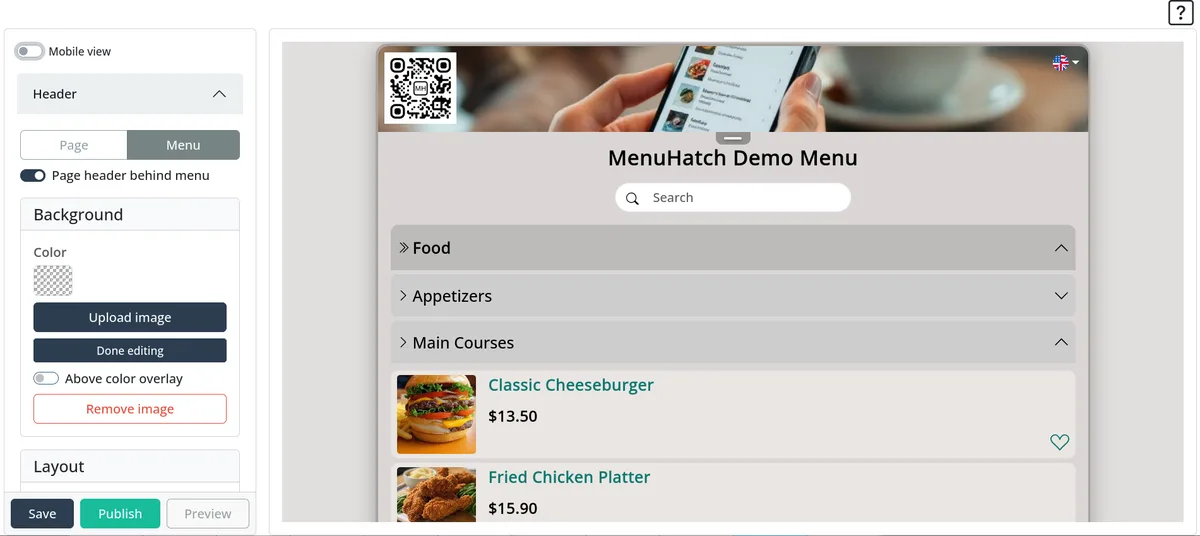
- Crea il tuo menu. Dagli un nome e indica il tuo locale, così il menu ottiene un indirizzo web tutto suo.
- Aggiungi le categorie. Antipasti, primi e secondi, dessert, bevande. Le categorie possono stare dentro altre categorie, ad esempio il vino dentro le bevande.
- Aggiungi i tuoi piatti. Inserisci nome, descrizione e prezzo. Aggiungi una foto se ne hai una e seleziona dagli elenchi gli allergeni e le indicazioni come vegano. Maggiori informazioni nella guida agli allergeni nel menu.
- Scegli l'aspetto. Nell'editor di stile imposti i colori, aggiungi il tuo logo, un'immagine di intestazione o di sfondo, e l'anteprima dal vivo mostra il risultato mentre cambi.
- Aggiungi le lingue. Se hai clienti stranieri, attiva altre lingue e lascia che l'AI traduca il menu. Leggi la guida al menu multilingue per ristoranti.
- Controlla il menu sul telefono. Aprilo come farebbe un cliente e leggi ogni categoria.
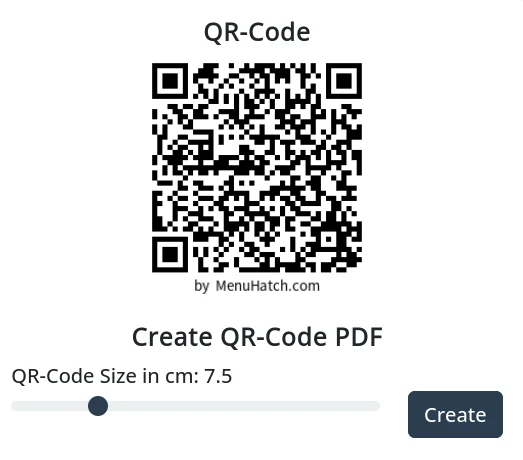
- Stampa il QR code. Scegli la dimensione in centimetri e MenuHatch crea un PDF con più copie per pagina, pronto da ritagliare.
Dove mettere il QR code
- Su ogni tavolo. Un segnatavolo, un adesivo o un piccolo supporto. I clienti non dovrebbero doverlo chiedere.
- All'ingresso o al bar. Per i clienti che ordinano al banco.
- In un punto ben illuminato, lontano da candele, riflessi e superfici bagnate.
Stampa il codice abbastanza grande da poter essere inquadrato da una normale distanza da seduti e mantieni un forte contrasto, codice scuro su sfondo chiaro. Aggiungi accanto una breve scritta come «Inquadra per vedere il menu», perché alcuni clienti non sanno a cosa serva il quadrato.
Percorri il tuo locale come farebbe un cliente. Siediti a un tavolo, prendi il telefono e inquadra il codice senza alzarti. Se devi spostarti, sposta il codice. Sostituisci le schede piegate o macchiate prima che smettano di funzionare.
Errori comuni
- Codice troppo piccolo o con poco contrasto. Se un telefono ha bisogno di tre tentativi, i clienti rinunciano e chiedono un menu cartaceo.
- Nessun test. Inquadra ogni codice stampato con due telefoni diversi prima di metterlo in sala.
- Un PDF invece di una pagina di menu. Un PDF va ingrandito e spostato con le dita sul telefono. Una pagina di menu si adatta allo schermo.
- Prezzi non aggiornati. Aggiorna il menu quando qualcosa cambia. Lo stesso codice continua a funzionare.
Domande frequenti
I clienti hanno bisogno di un'app?
No. La fotocamera del telefono apre il menu nel browser.
Devo ristampare il QR code quando cambia il menu?
No. Il codice rimanda alla pagina del menu, non a un elenco fisso di piatti. Cambia un prezzo o aggiungi un piatto e la pagina si aggiorna.
Posso tenere anche un menu cartaceo?
Sì. Molti locali tengono qualche copia cartacea per i clienti che la preferiscono e lasciano che il QR code faccia il resto.
Crea il tuo menu QR code con MenuHatch
Crea il tuo menu, scegli l'aspetto, aggiungi le lingue e stampa il QR code. Inizia con una prova gratuita, senza impegno.
Inizia la prova gratuita Vedi i prezzi