Menu QR code per ristoranti
Aggiornato il 1 novembre 2026
Un menu QR code per ristoranti porta il tuo menu sul telefono del cliente. I clienti inquadrano un codice al tavolo, il menu si apre nel browser e tu lo modifichi in un solo punto ogni volta che cambia un prezzo o un piatto. Questa pagina spiega come funziona, cosa contiene il menu e come iniziare.
Cos'è un menu QR code
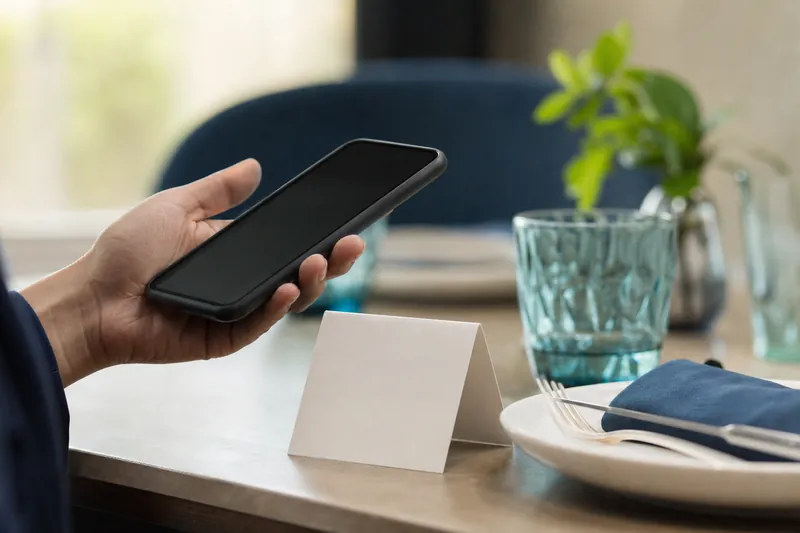
- Un QR code sul tavolo, sul bancone o sulla porta. La fotocamera del telefono lo legge.
- Una pagina di menu che si apre nel browser, pensata per lo schermo del telefono. Nessuna app.
- Un menu che controlli tu. Piatti, prezzi, indicazioni e lingue si modificano in un solo punto.
Come funziona, passo dopo passo
- Costruisci il menu. Crea categorie e piatti con descrizioni e prezzi. Vedi la guida su come creare un menu QR code.
- Aggiungi le lingue. MenuHatch ne offre 20, con traduzione AI. Vedi il menu multilingue per ristoranti.
- Segna le indicazioni. Allergeni, additivi e indicazioni alimentari per ogni piatto. Vedi gli allergeni nel menu.
- Scegli l'aspetto. Colori, caratteri e logo, in base al tuo piano.
- Stampa il QR code e posizionalo dove siedono i clienti.
Cosa vedono i clienti
Il menu si apre su una pagina adatta al telefono. Le categorie principali sono chiuse e un tocco apre le sottocategorie e i piatti. Un tocco su un piatto ne apre i dettagli: descrizione, prezzi e indicazioni. In alto c'è un selettore di lingua con le bandiere e ogni lingua ha il proprio indirizzo web. Il piè di pagina mostra il tuo nome, l'indirizzo e il numero di telefono. Guarda il menu demo per un esempio.
I clienti non installano nulla e non creano un account. Inquadrano, leggono e chiudono la pagina. Se vogliono rileggere il menu più tardi o mostrarlo a un amico, il link funziona come qualsiasi altro indirizzo web. La pagina del menu si carica nel browser, quindi funziona su qualsiasi telefono con fotocamera e browser web.
Cosa contiene il tuo menu
- Categorie e sottocategorie, come Antipasti, Secondi, Dessert e Bevande.
- Piatti con un nome, una breve descrizione e un prezzo.
- Più prezzi per piatto, ciascuno con una dicitura, come «Calice» e «Bottiglia».
- Allergeni, additivi e caratteristiche come vegano o halal.
- Un interruttore di attivazione su ogni categoria e piatto, per nascondere ciò che è esaurito.
Lingue e indicazioni
I clienti leggono il menu nella lingua che scelgono. Il titolo del menu, i nomi dei piatti, le descrizioni e le diciture dei prezzi vengono tradotti, mentre gli importi restano come li hai inseriti. Anche le indicazioni su allergeni e alimentazione sono tradotte. Ogni piatto ha interruttori per lasciare un nome non tradotto. Quante lingue aggiuntive puoi aggiungere dipende dal tuo piano.
Stampare e posizionare il QR code

La dashboard mostra il link del tuo menu e il suo QR code e crea un PDF nella dimensione che scegli, in centimetri, con più copie per foglio. La dimensione predefinita è 7,5 cm. Stampa le schede, prova ogni codice con due telefoni e metti una scheda su ogni tavolo, una al bancone e una all'ingresso. Tieni qualche menu cartaceo per i clienti che lo preferiscono.
Posiziona i codici dove i clienti già guardano: sul tavolo, al bancone e all'ingresso. Controllali ogni tanto. Una scheda piegata, macchiata o nascosta dietro una candela non si legge, e un cliente che non riesce a inquadrare chiede un menu cartaceo. Sostituire una scheda consumata è veloce, quindi fallo prima che smetta di funzionare.
Un menu QR code per il tuo tipo di locale
- Caffetterie e bar da caffè: dolci del giorno, formati e indicazioni sugli allergeni.
- Bar: cocktail, formati e indicazioni per le bevande.
- Hotel: più punti di ristorazione e ospiti da molti paesi.
- Menu senza contatto in generale.
Costo, prova e prossimi passi
Inizi con una prova gratuita e senza impegno, poi scegli un piano. La guida al costo di un menu digitale spiega per cosa paghi e il ritorno dell'investimento di un menu QR code mostra come verificarlo per il tuo locale. Prima di stampare, leggi le buone pratiche e i pro e contro. Se ti chiedi dove si trova il menu, vedi dove ospitare un menu QR code.
Domande frequenti
I clienti hanno bisogno di un'app?
No. La fotocamera del telefono apre il menu nel browser.
Devo ristampare il QR code quando cambia il menu?
No. Il codice rimanda alla pagina del menu, quindi un prezzo modificato o un nuovo piatto compare senza ristampare.
I clienti possono ordinare tramite il menu?
Il menu mostra piatti, prezzi e dettagli. Gli ordini li prende il tuo personale come sempre.
Quanti menu posso avere?
Un menu per account, con tutte le categorie e i piatti che il tuo piano consente.
Posso provarlo prima di pagare?
Sì. Inizia con una prova gratuita e crea prima il tuo menu.
Crea il menu QR code del tuo ristorante con MenuHatch
Crea il tuo menu, aggiungi le lingue e stampa il QR code. Inizia con una prova gratuita, senza impegno.
Inizia la prova gratuita Vedi i prezzi