Menu QR code pour restaurant
Mis à jour le 1 novembre 2026
Un menu QR code pour restaurant met votre menu sur le téléphone du client. Les clients scannent un code à table, le menu s'ouvre dans le navigateur, et vous le modifiez à un seul endroit dès qu'un prix ou un plat change. Cette page explique comment cela fonctionne, ce que contient le menu et comment démarrer.
Ce qu'est un menu QR code
- Un QR code sur la table, le comptoir ou la porte. L'appareil photo du téléphone le lit.
- Une page de menu qui s'ouvre dans le navigateur, conçue pour l'écran du téléphone. Pas d'application.
- Un menu que vous contrôlez. Les plats, les prix, les mentions et les langues se modifient à un seul endroit.
Comment cela fonctionne, étape par étape
- Construisez le menu. Créez des catégories et des plats avec descriptions et prix. Voir le guide comment créer un menu QR code.
- Ajoutez des langues. MenuHatch en propose 20, avec traduction par IA. Voir menu de restaurant multilingue.
- Indiquez les mentions. Allergènes, additifs et mentions alimentaires par plat. Voir allergènes sur un menu.
- Choisissez l'apparence. Couleurs, polices et logo, selon votre abonnement.
- Imprimez le QR code et placez-le là où les clients sont assis.
Ce que voient les clients
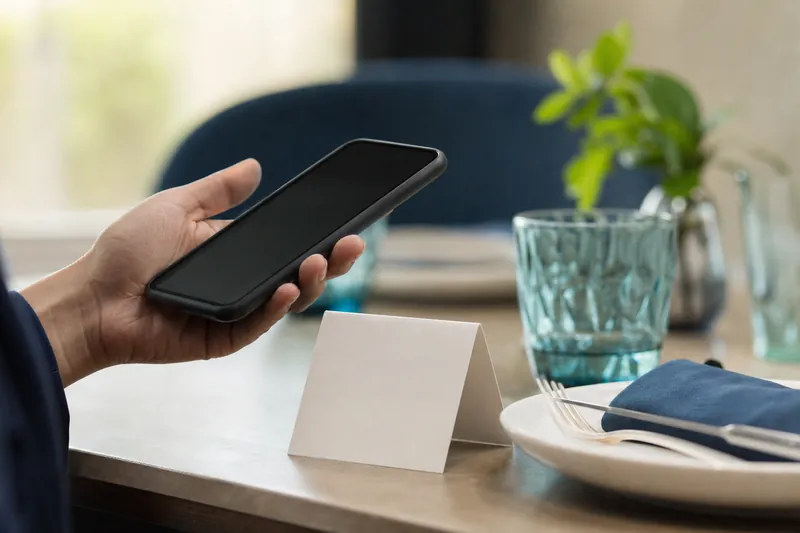
Le menu s'ouvre sur une page adaptée au téléphone. Les catégories principales sont repliées, et un appui ouvre les sous-catégories et les plats. Un appui sur un plat ouvre son détail : description, prix et mentions. Un sélecteur de langue avec des drapeaux se trouve en haut, et chaque langue a sa propre adresse web. Le pied de page affiche votre nom, votre adresse et votre numéro de téléphone. Voir le menu de démonstration pour un exemple.
Les clients n'installent rien et ne créent pas de compte. Ils scannent, lisent et ferment la page. S'ils veulent relire le menu plus tard ou le montrer à un ami, le lien fonctionne comme n'importe quelle adresse web. La page du menu se charge dans le navigateur, elle fonctionne donc sur tout téléphone avec un appareil photo et un navigateur web.
Ce que contient votre menu
- Catégories et sous-catégories, comme Entrées, Plats, Desserts et Boissons.
- Des plats avec un nom, une courte description et un prix.
- Plusieurs prix par plat, chacun avec un libellé, comme « Verre » et « Bouteille ».
- Allergènes, additifs et caractéristiques comme végan ou halal.
- Un interrupteur d'activation sur chaque catégorie et chaque plat, pour masquer ce qui est épuisé.
Langues et mentions
Les clients lisent le menu dans la langue qu'ils choisissent. Le titre du menu, les noms des plats, les descriptions et les libellés de prix sont traduits, et les montants restent tels que vous les avez saisis. Les mentions d'allergènes et d'alimentation sont traduites aussi. Chaque plat dispose d'interrupteurs pour laisser un nom non traduit. Le nombre de langues supplémentaires que vous pouvez ajouter dépend de votre abonnement.
Imprimer et placer le QR code

Le tableau de bord affiche le lien de votre menu et son QR code, et crée un PDF à la taille de votre choix, en centimètres, avec plusieurs exemplaires par feuille. La taille par défaut est de 7,5 cm. Imprimez les cartes, testez chaque code avec deux téléphones, et placez-en un sur chaque table, un au comptoir et un à l'entrée. Gardez quelques menus papier pour les clients qui les préfèrent.
Placez les codes là où les clients regardent déjà : sur la table, au comptoir et à l'entrée. Vérifiez-les de temps en temps. Une carte pliée, tachée ou cachée derrière une bougie ne se scanne pas, et un client qui ne peut pas scanner demande un menu papier. Remplacer une carte usée est rapide, faites-le donc avant qu'elle ne lâche.
Un menu QR code pour votre type d'établissement
- Cafés et salons de café : gâteaux du jour, tailles et mentions d'allergènes.
- Bars : cocktails, tailles et mentions pour les boissons.
- Hôtels : plusieurs points de vente et des clients de nombreux pays.
- Menus sans contact en général.
Coût, essai et prochaines étapes
Vous commencez par un essai gratuit sans engagement, puis vous choisissez un abonnement. Le guide du coût d'un menu numérique explique ce que vous payez, et le retour sur investissement d'un menu QR code montre comment le vérifier pour votre établissement. Avant d'imprimer, lisez les bonnes pratiques et les avantages et inconvénients. Si vous vous demandez où se trouve le menu, voyez où héberger un menu QR code.
Questions fréquentes
Les clients ont-ils besoin d'une application ?
Non. L'appareil photo du téléphone ouvre le menu dans le navigateur.
Dois-je réimprimer le QR code quand le menu change ?
Non. Le code renvoie à la page du menu, un prix modifié ou un nouveau plat apparaît donc sans réimpression.
Les clients peuvent-ils commander via le menu ?
Le menu affiche les plats, les prix et les détails. Les commandes sont prises par votre personnel comme d'habitude.
Combien de menus puis-je avoir ?
Un menu par compte, avec autant de catégories et de plats que votre abonnement le permet.
Puis-je l'essayer avant de payer ?
Oui. Commencez par un essai gratuit et créez d'abord votre menu.
Créez le menu QR code de votre restaurant avec MenuHatch
Créez votre menu, ajoutez vos langues et imprimez le QR code. Commencez par un essai gratuit, sans engagement.
Essai gratuit Voir les tarifs