Speisekarte gestalten: Design
Aktualisiert am 9. November 2026
Eine gut gestaltete Speisekarte lässt sich auf einen Blick lesen, auf einem kleinen Bildschirm und in einem schwach beleuchteten Raum. Dieser Ratgeber behandelt Farben, Schriften, Hintergründe und Layout einer QR-Code-Speisekarte und wie Sie das Ergebnis prüfen, bevor Gäste es sehen.
Beginnen Sie mit der Lesbarkeit
- Zuerst der Kontrast. Dunkler Text auf hellem Grund oder umgekehrt, ohne ein unruhiges Bild dazwischen.
- Text, den ein Handy lesbar zeigt. Beschreibungen, die in ein oder zwei Zeilen passen, in einer Größe, die Sie auf Armlänge lesen können.
- Ein Look für die ganze Karte. Dieselben Farben und Schriften in jeder Kategorie.
- Testen Sie auf dem Handy, nicht nur am Computerbildschirm. Die meisten Gäste lesen Ihre Speisekarte auf dem Handy.
Farben
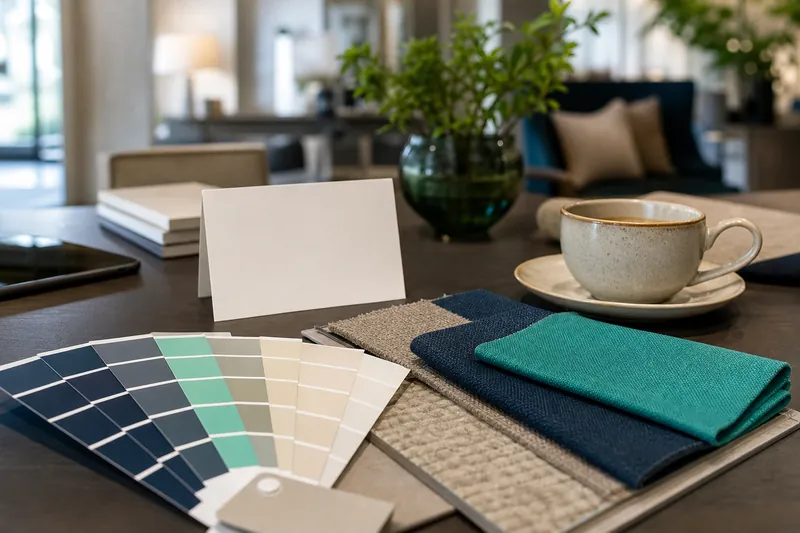
Wählen Sie zwei oder drei Farben aus Ihrem Logo oder Ihrem Raum: eine dunkle für den Text, eine helle für den Hintergrund und einen Akzent für Kategorieleisten und Schaltflächen. Prüfen Sie dann den Kontrast. Legen Sie ein Bild hinter den Text, dunkeln Sie es ab. Im MenuHatch-Stil-Editor unterstützt die Farbauswahl Transparenz, sodass eine halbtransparente Farbebene über einem Foto den Text lesbar hält. Gerichtekarten und Kategorieleisten können eigene Farben und abgerundete Ecken haben.
Schriften
Die Schriftenliste ist gruppiert: Systemstandard, elegante Serifenschrift, Display, Handschrift und moderne serifenlose Schrift. Ein paar Regeln helfen:
- Eine Schrift für den Fließtext. Eine Serifenschrift oder eine klare serifenlose Schrift liest sich am besten.
- Eine zweite Schrift für Titel, wenn Sie möchten. Mit dem Schalter „andere Schrift je Text“ bekommt jede Textart ihre eigene Schrift.
- Handschriften nur für kurze Titel. In einer langen Beschreibung sind sie schwer zu lesen.
- Fett gibt es nicht für jede Schrift. Der Editor schaltet den Fett-Schalter bei Schriften ohne fetten Schnitt ab.
Jede Textart hat ihre eigene Größe, von klein bis groß: Menütitel, Menübeschreibung, Hauptkategorie, Unterkategorie, Gerichttitel, Gerichtbeschreibung, Preis, Hinweise und Fußzeile.
Hintergründe
Im Stil-Editor stellen Sie Seitenhintergrund und Menühintergrund getrennt ein. Die Arten sind einfarbig, Verlauf, Mesh, Muster, animiert und Bild. Ein ruhiger Hintergrund lenkt die Aufmerksamkeit auf die Gerichte: Eine einfarbige Fläche oder ein sanfter Verlauf passt für die meisten Lokale. Setzen Sie Muster und animierte Hintergründe sparsam ein und nie hinter langen Text.
Kopfbereich und Logo
Der Kopfbereich kann eine Farbe oder ein Bild haben, eine Höhe nach Wahl und Ihr Logo in einer Größe und Position, die Sie festlegen. Sie können auch Menütitel und Beschreibung im Kopfbereich zeigen. Halten Sie das Logo frei vom Titel und testen Sie den Kopfbereich mit dem Mobilansicht-Schalter in Handybreite.
Layout-Details
- Abstände zwischen Kopfbereich, Kategorien und Gerichten.
- Ecken. Abgerundete oder eckige Kategorien, Gerichtekarten und Schaltflächen.
- Das Gericht-Popup. Hintergrund, Textfarben und Rahmen lassen sich getrennt einstellen.
- Ein Menürahmen. Ein Rahmen mit Abstand, Breite, Farbe, Eckenradius und Schatten um die Karte.
Speichern, Vorschau, Veröffentlichen
Speichern legt Ihre Änderungen als Entwurf ab. Die Vorschau zeigt den Entwurf in einem neuen Tab, nur Sie sehen ihn. Veröffentlichen macht den Entwurf zur öffentlichen Speisekarte. Prüfen Sie den Entwurf auf Ihrem Handy, bevor Sie veröffentlichen. Welche Stiloptionen Sie nutzen können, hängt von Ihrem Tarif ab.
Wie es weitergeht
Design ist ein Teil einer Speisekarte, die funktioniert. Siehe die Best Practices, die Schritte in QR-Code-Speisekarte erstellen und die Übersicht QR-Code-Speisekarte für Restaurants.
Häufige Fragen
Brauche ich einen Designer?
Nein. Sie wählen Farben, Schriften und einen Hintergrund im Stil-Editor und sehen das Ergebnis sofort.
Kann ich das Design prüfen, bevor Gäste es sehen?
Ja. Speichern Sie den Entwurf und nutzen Sie die Vorschau. Gäste sehen die Änderung erst, wenn Sie veröffentlichen.
Funktioniert das Design auf dem Handy?
Die Speisekarte ist für den Handybildschirm gebaut, und der Editor hat einen Mobilansicht-Schalter, um das schmale Layout zu prüfen.
Wie viele Schriften sollte ich verwenden?
Eine für den Text und, wenn Sie möchten, eine zweite für Titel.
Gestalten Sie Ihre Speisekarte mit MenuHatch
Legen Sie Ihre Speisekarte an, wählen Sie Farben und Schriften und prüfen Sie sie in der Vorschau, bevor Sie veröffentlichen. Starten Sie mit einer kostenlosen Testphase, ohne Verpflichtung.
Kostenlos testen Preise ansehen